Hilfe

Anmeldung

QR-Code

Du hast von Deiner Fahrschule ein Zugangsdatenblatt erhalten, auf dem sich mehrere QR-Codes befinden. Zwei QR-Codes zeigen Dir den Weg zur App, ein weiterer beinhaltet Deine Zugangsdaten. Wenn Du die App heruntergeladen und installiert hast, tippe auf die Kachel COCKPIT. Wähle dann am unteren Bildschirmrand QR-Code aus. Die App wird nun zunächst die Berechtigungen für die Kamera abfragen, bestätige diese und scanne dann den QR-Code ein.
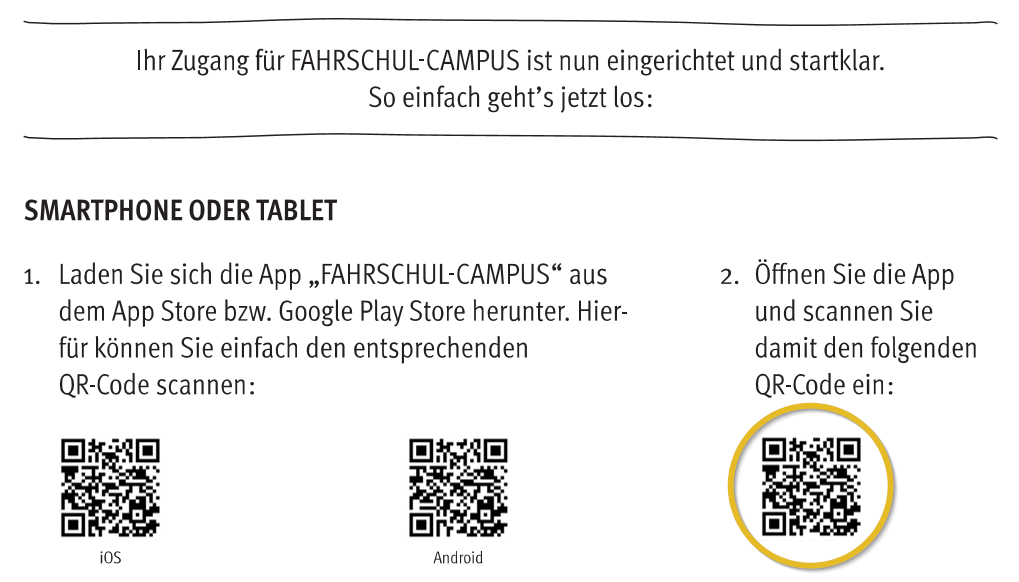
Nachdem der QR-Code erfolgreich gescannt wurde, wirst Du aufgefordert, ein neues Passwort zu vergeben. Trag dieses zwei Mal ein, aktiviere Angemeldet bleiben und bestätige dann die Eingabe mit Passwort aktualisieren.
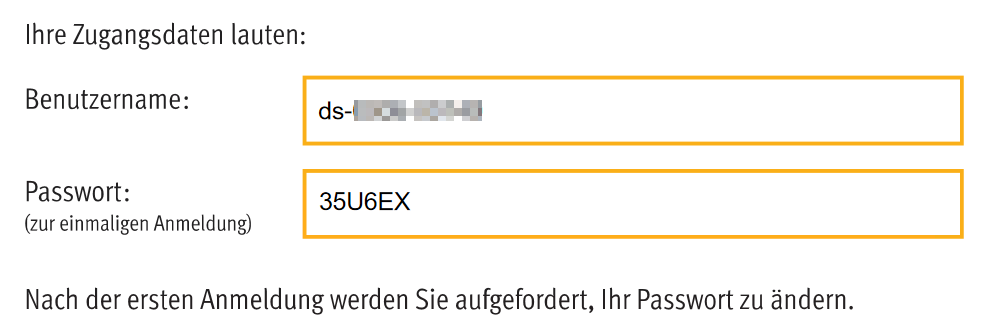
Wenn Du Dich später erneut einloggen möchtest, z.B. auf einem anderen Gerät, benötigst Du Deinen Benutzernamen, diesen findest Du auf dem Zugangsdatenblatt. Das neue Passwort kannst Du Dir hier zusätzlich notieren.
Benutzername und Passwort

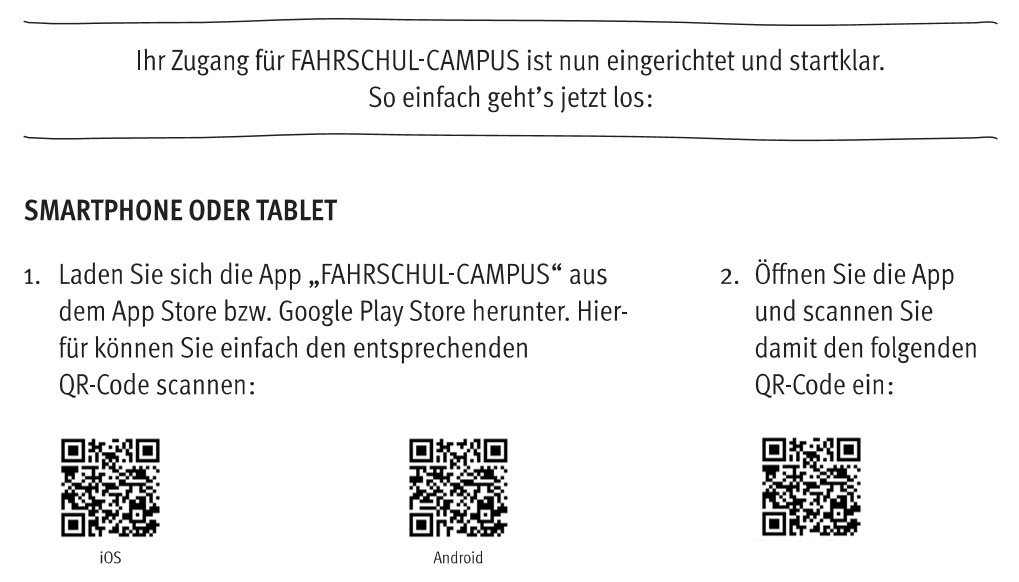
Du hast von Deiner Fahrschule ein Zugangsdatenblatt erhalten, auf dem sich mehrere QR-Codes befinden. Zwei QR-Codes zeigen Dir den Weg zur App.

Wenn Du die App heruntergeladen und installiert hast, tippe auf die Kachel COCKPIT. Wähle dann am unteren Bildschirmrand Benutzername / Passwort aus. Gib nun Deinen Benutzernamen und Dein Passwort ein, beides findest Du auf dem Zugangsdatenblatt.

Danach wirst Du aufgefordert, ein neues Passwort zu vergeben. Trag dieses zwei Mal ein, aktiviere Angemeldet bleiben und bestätige dann die Eingabe mit Passwort aktualisieren.
Das neue Passwort kannst Du Dir auf dem Zugangsdatenblatt notieren. Wenn Du Dich später erneut einloggen möchtest, z.B. auf einem anderen Gerät, benötigst Du die Zugangsdaten erneut.

Angemeldet bleiben

Aktiviere bei der Anmeldung die Checkbox Angemeldet bleiben damit Du Deine Benutzerdaten nicht immer wieder neu eingeben musst.

Passwort vergessen

Wenn Du Dich auf einem Gerät anmelden möchtest, tippe zunächst auf die Kachel COCKPIT und wähle dann am unteren Bildschirmrand Benutzername / Passwort. Im Login-Formular kannst Du dann auf Passwort vergessen tippen.
Trage nun entweder Deine E-Mail-Adresse oder Deinen Benutzernamen ein und tippe auf Senden.
In beiden Fällen erhälst Du nun eine E-Mail von uns. Wenn die E-Mail nicht im Posteingang Deines E-Mail-Kontos zu finden ist, schaue auch in Deinem Spam-Ordner nach.
In der E-Mail findest Du einen Link, mit dem Du Dein Passwort zurücksetzen kannst. Nachdem Du auf den Link getippt hast, musst Du Deine E-Mail-Adresse sowie Dein neues Passwort eingeben und die Eingaben mit Zurücksetzen bestätigen. Melde Dich nun mit Deinem Benutzernamen und Deinem neuen Passwort in der App an.
Alternativ kannst Du Dich auch an Deine Fahrschule wenden und das Passwort dort zurücksetzen lassen.

Fehlermeldung: Benutzername oder Passwort falsch

Wenn die Meldung Der Benutzername oder das Passwort ist nicht gültig. erscheint, hast Du entweder einen falschen Benutzernamen oder ein falsches Passwort verwendet. Bitte prüfe beide Eingaben und versuche es dann erneut.
Wenn Du Deinen Benutzernamen nicht mehr kennst, schau entweder auf dem Zugangsdatenblatt nach oder wende Dich an Deine Fahrschule. Solltest Du Dein Passwort vergessen haben, kannst Du der Anleitung unter dem Punkt Passwort vergessen folgen oder Dich ebenfalls an Deine Fahrschule wenden.

Video-Tutorial zur Anmeldung aufrufen

COCKPIT

Dashboard

alt1

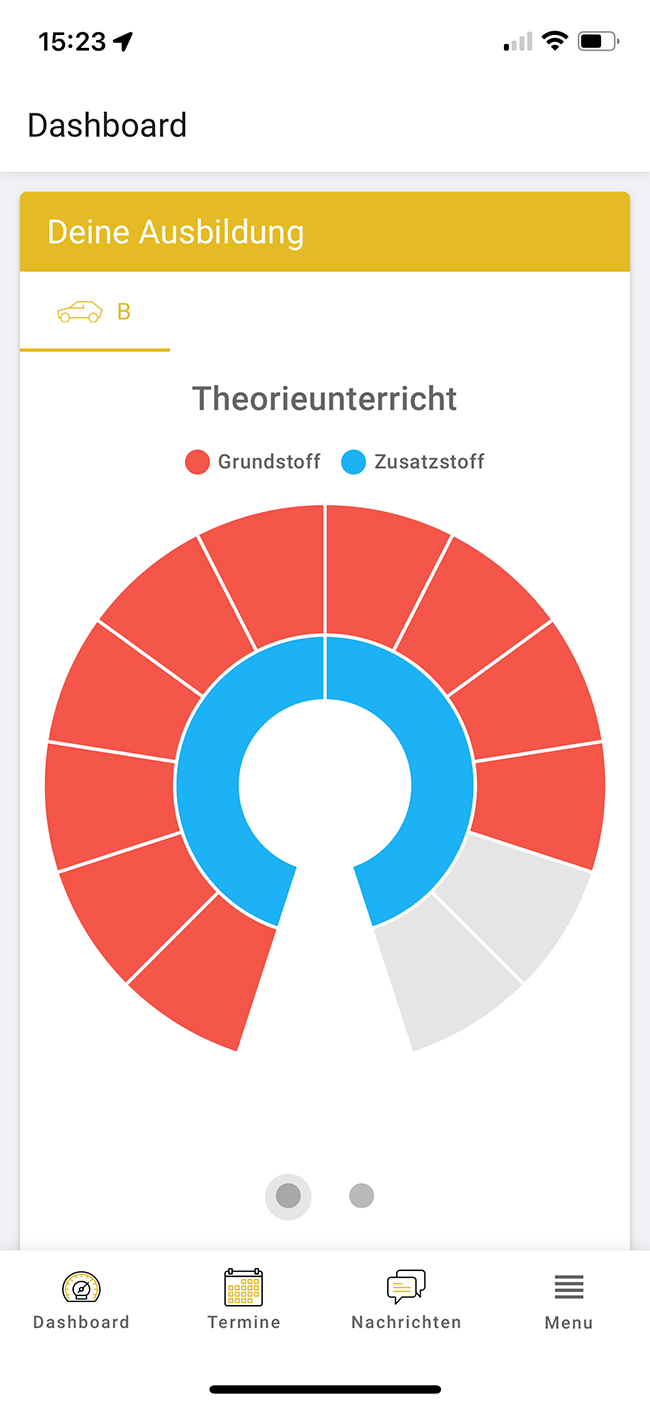
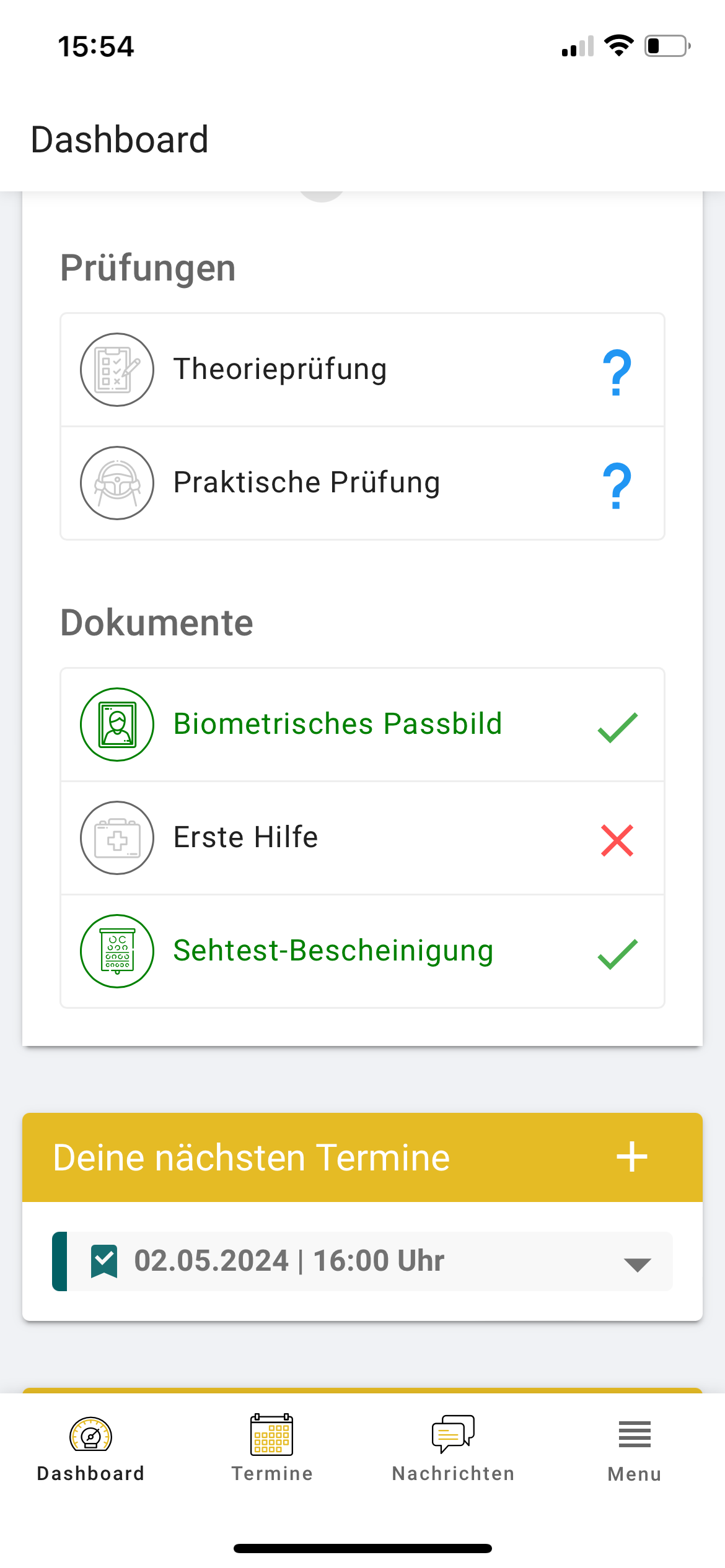
Das Dashboard bietet Dir eine Übersicht über alle Ausbildungsinhalte: Theorieunterrichte, Sonderfahrten, Prüfungen und Dokumente, sowie anstehende Termine und Finanzen.

alt2

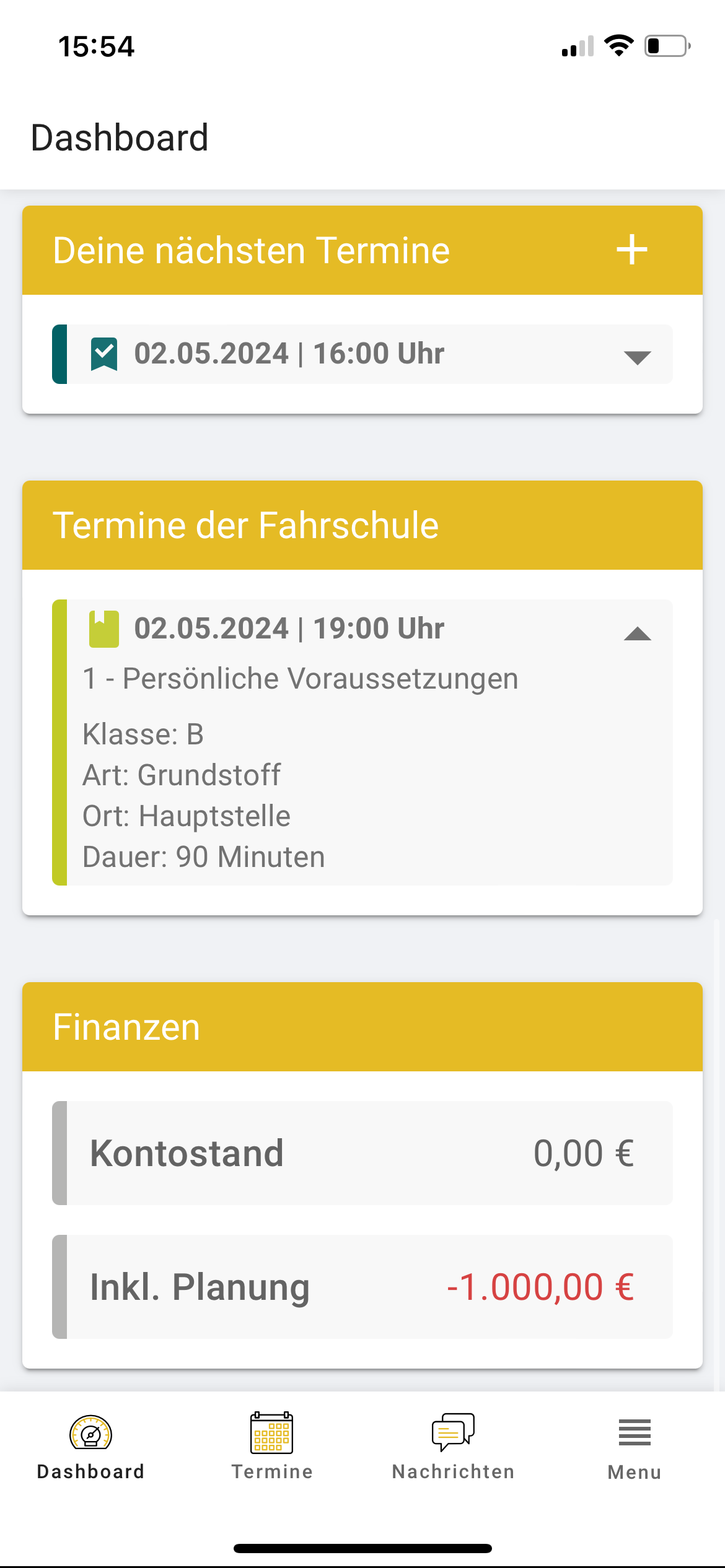
Unter Deine nächsten Termine findest Du Deine anstehenden Termine für Fahrstunden und Theorieunterrichte. Zudem hast Du hier die Möglichkeit Termine für Fahrstunden anzufragen, lese hierzu den Punkt Termine anfragen.

alt3

Im Bereich Termine der Fahrschule findest Du die nächsten Termine für Theorieunterrichte. Im untersten Bereich des Dashboards findest Du die Übersicht über Deine Finanzen: Deinen Kontostand und Deinen Kontostand inkl. Planung, also inkl. bereits geplanter Fahrstunden.

Termine anfragen

Termine kannst Du entweder direkt über das Dashboard anfragen: Hier im Bereich Deine nächsten Termine einfach auf das Plus tippen.

Du kannst Dir aber auch im Bereich Termine den Kalender Deines Fahrlehrers aufrufen und dort einen Termin anfragen.
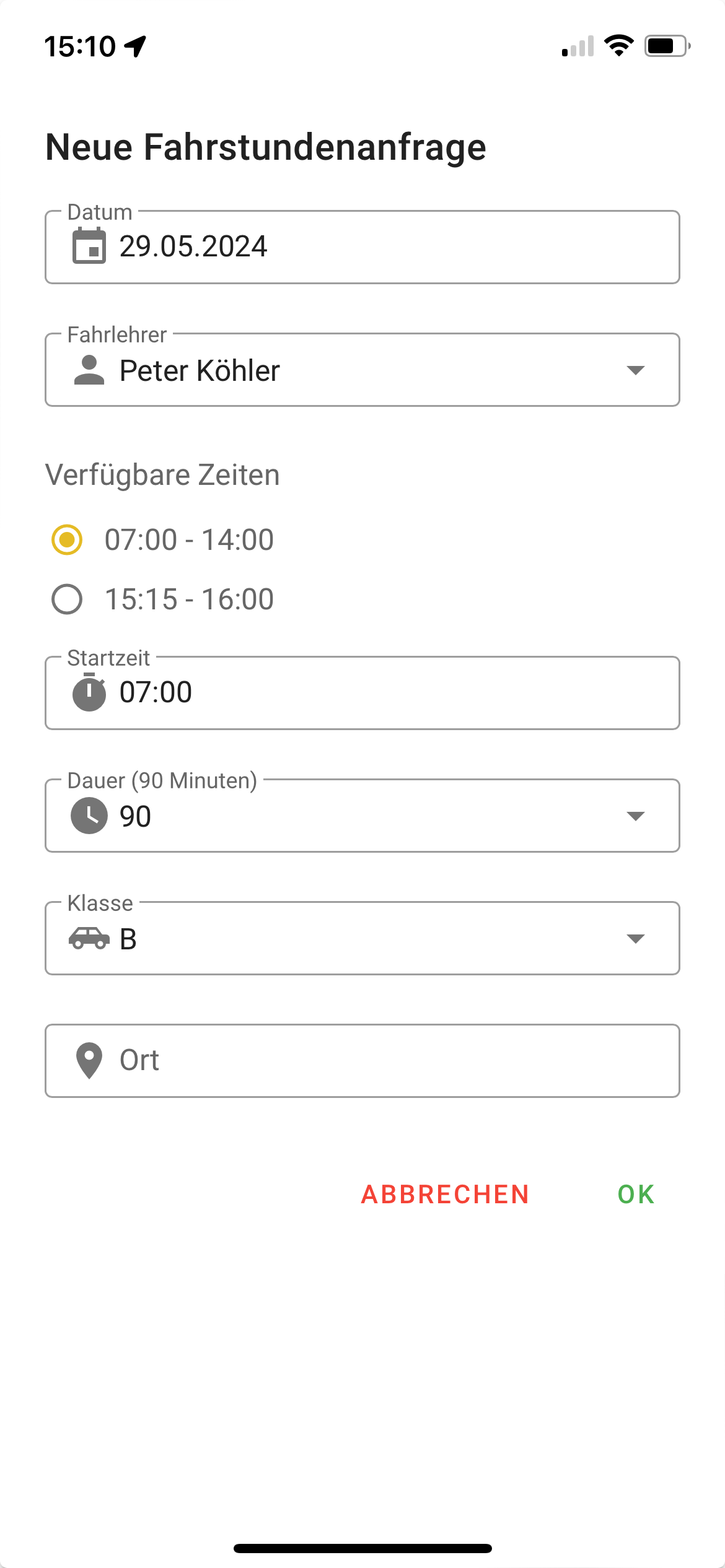
In beiden Fällen bekommst Du ein Formular angezeigt, in dem Du das Datum, den Fahrlehrer, die Uhrzeit, die Klasse, die Dauer, sowie den Ort für Deine Terminanfrage eintragen kannst. Alle Felder, außer der Ort, sind hierbei Pflichtfelder.

Video-Tutorial: Termine anfragen

Terminmanagement

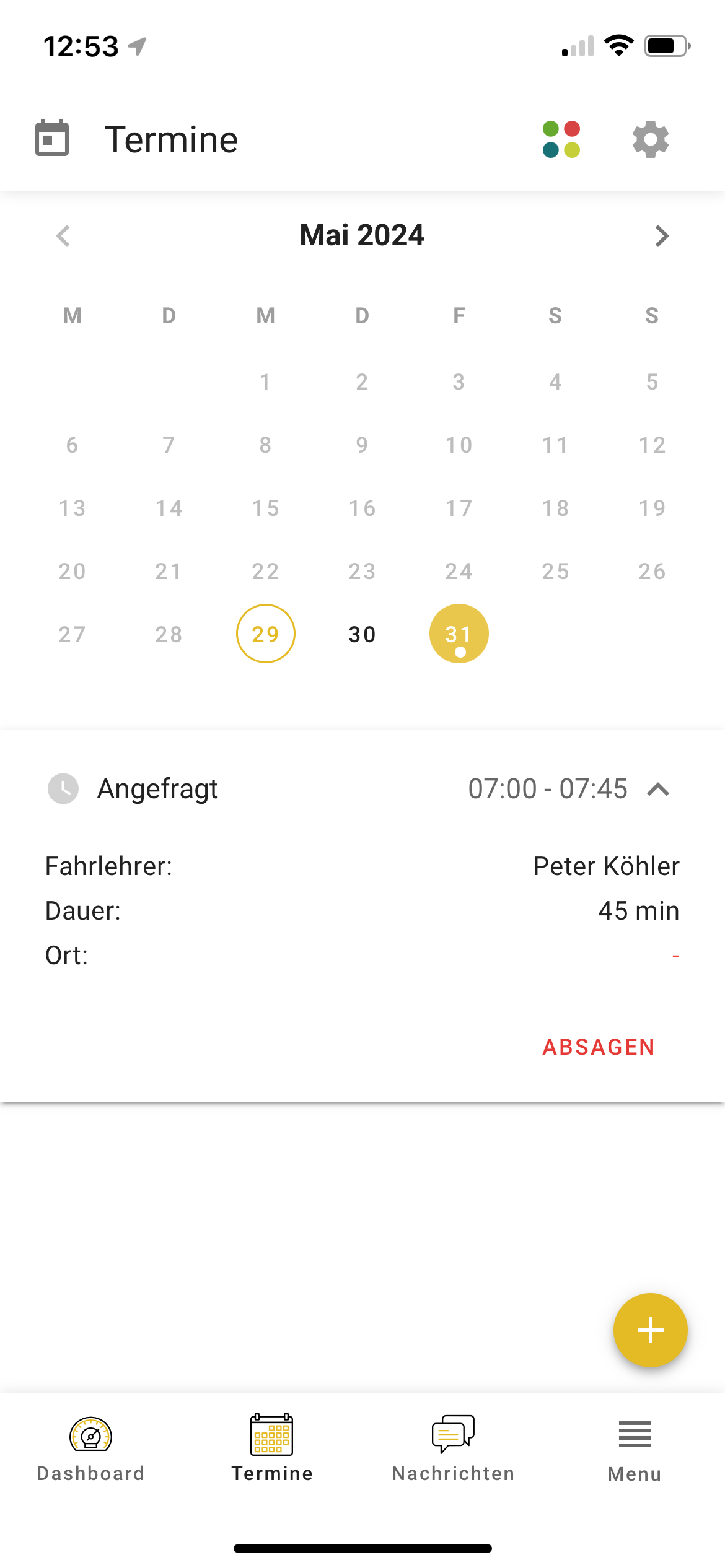
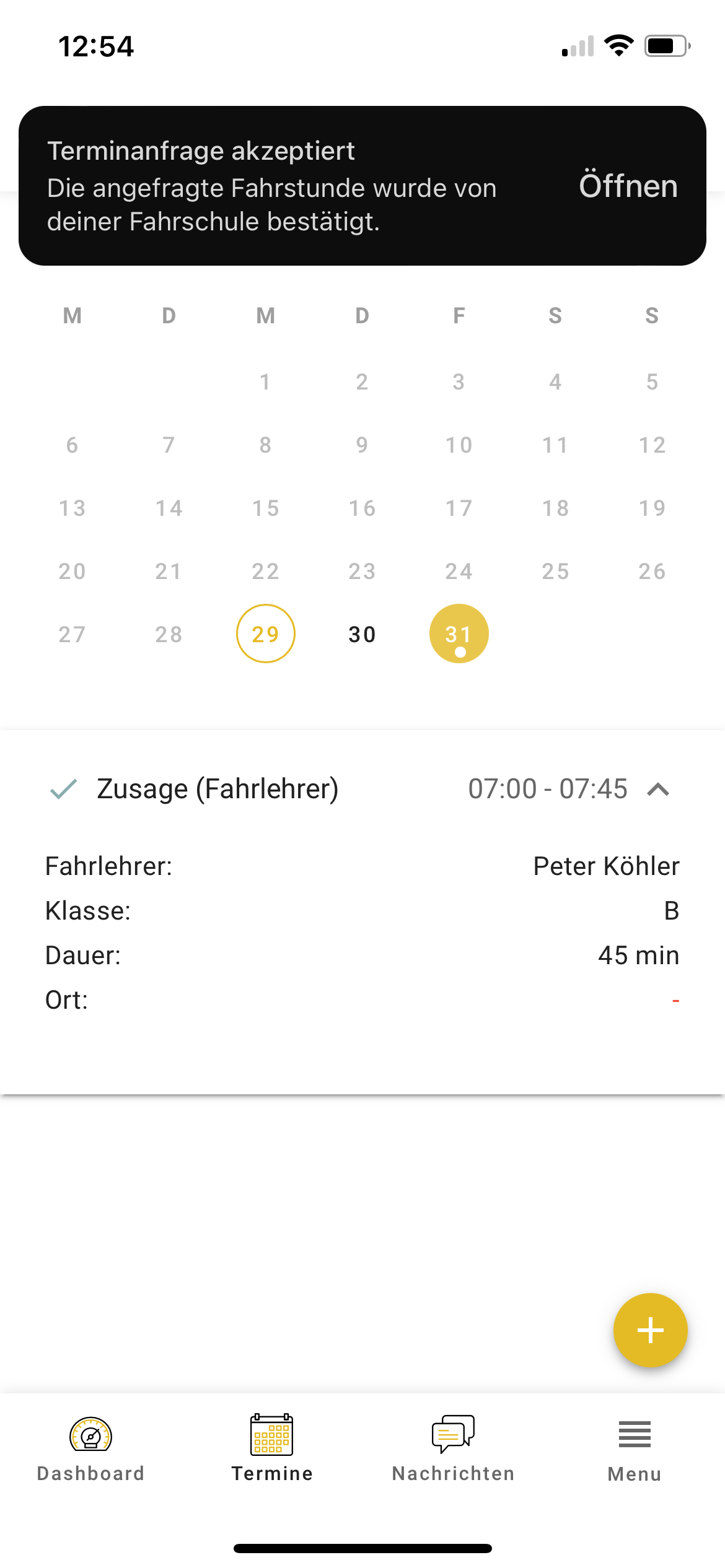
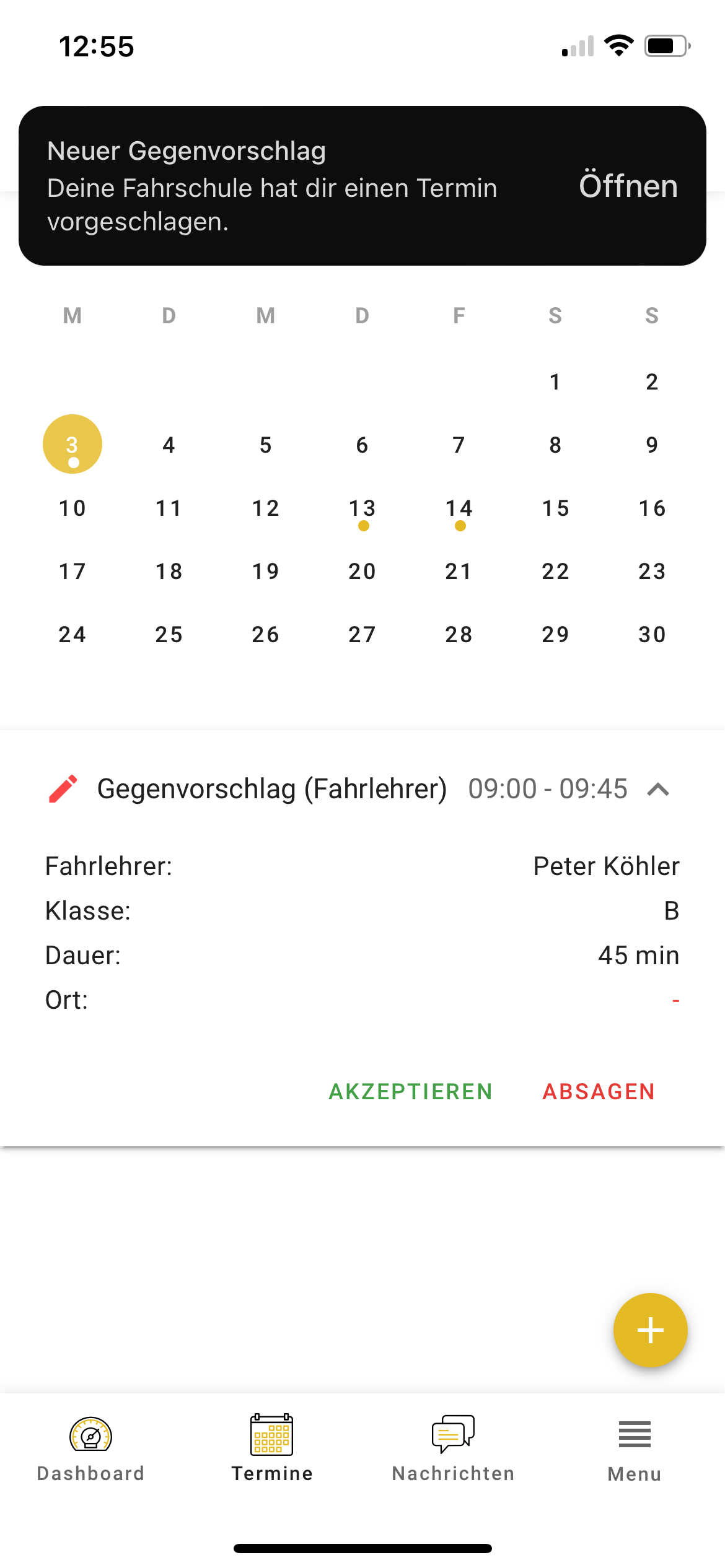
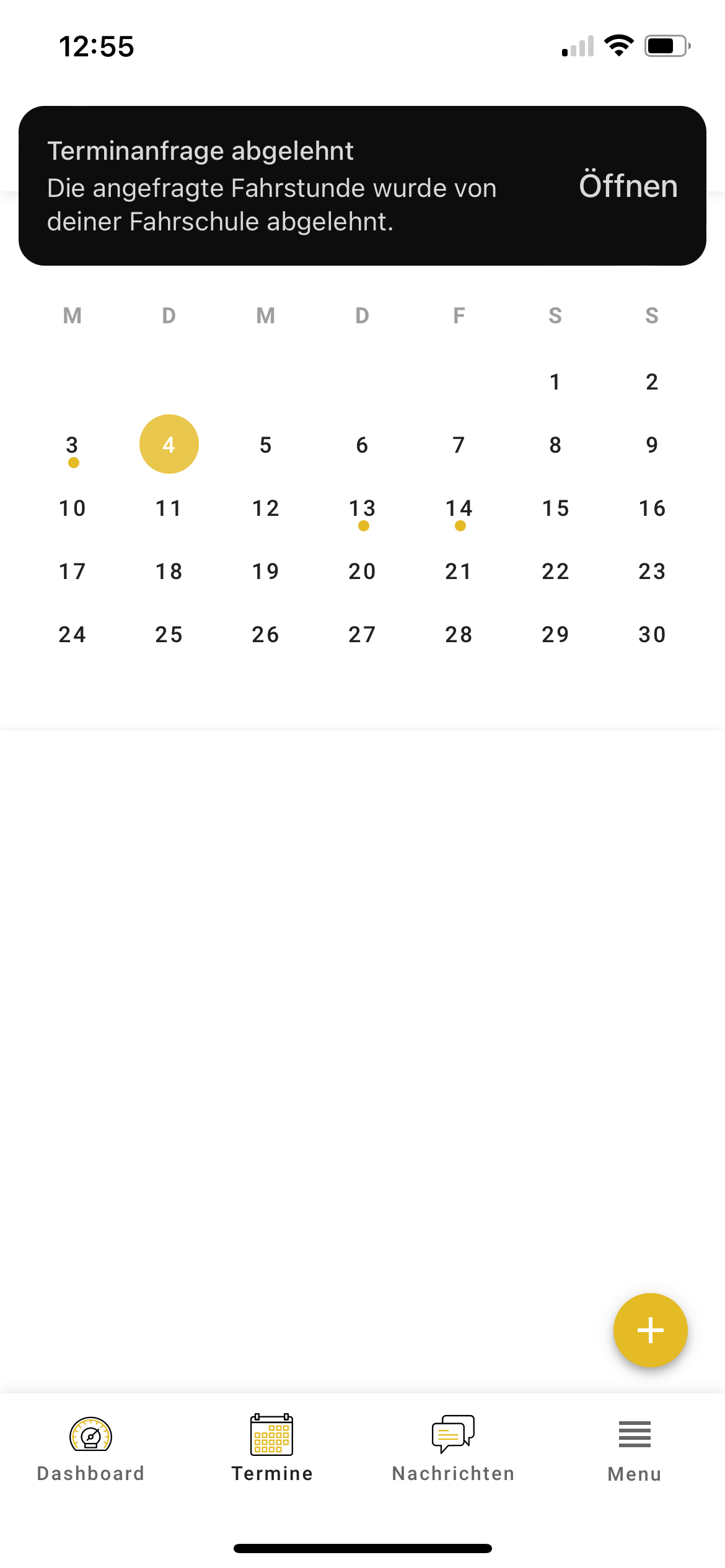
Schickst Du Deiner Fahrschule eine Terminanfrage, erhält diese eine Info hierüber und kann Dir antworten. Der Termin kann bestätigt oder abgelehnt werden, ebenso kann Dir die Fahrschule einen Gegenvorschlag schicken.

alt1
alt2
alt3
alt3

Sowohl im Dashboard als auch auf der Seite Termine wird Dir der Status Deiner Terminanfrage angezeigt. Im Falle eines Gegenvorschlags musst Du diesen akzeptieren, damit der Termin gebucht wird. Gibt es einen aktuellen Status zu einem Termin oder eine Terminänderung, bekommst Du zusätzlich eine Push-Mitteilung. Bereits bestätigte Termine können von Dir nicht mehr abgesagt werden, wende Dich in so einem Fall telefonisch an Deine Fahrschule, um das weitere Vorgehen zu besprechen.

Video-Tutorial: Terminmanagement

Nachrichten

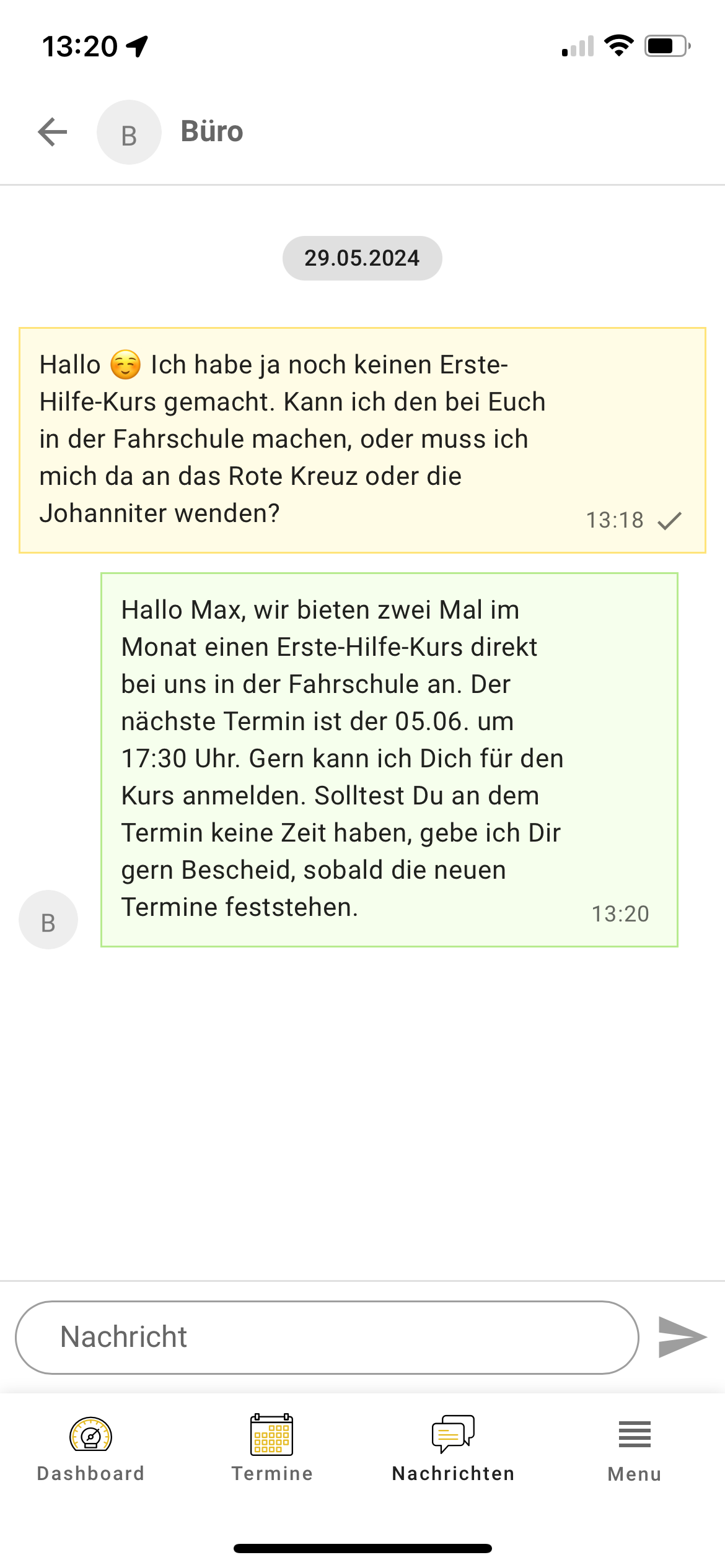
Möchtest Du Deiner Fahrschule oder Deinem Fahrlehrer eine Nachricht schicken, kannst Du dies hier tun. Wähle einfach den Empfänger aus den Kontakten aus und verfasse Deine Nachricht. Auch Deine Fahrschule oder Dein Fahrlehrer können Dich hierüber erreichen. Sobald Du eine Nachricht erhälst, bekommst Du eine Push-Mitteilung.

Video-Tutorial: Nachrichten

Ausbildung

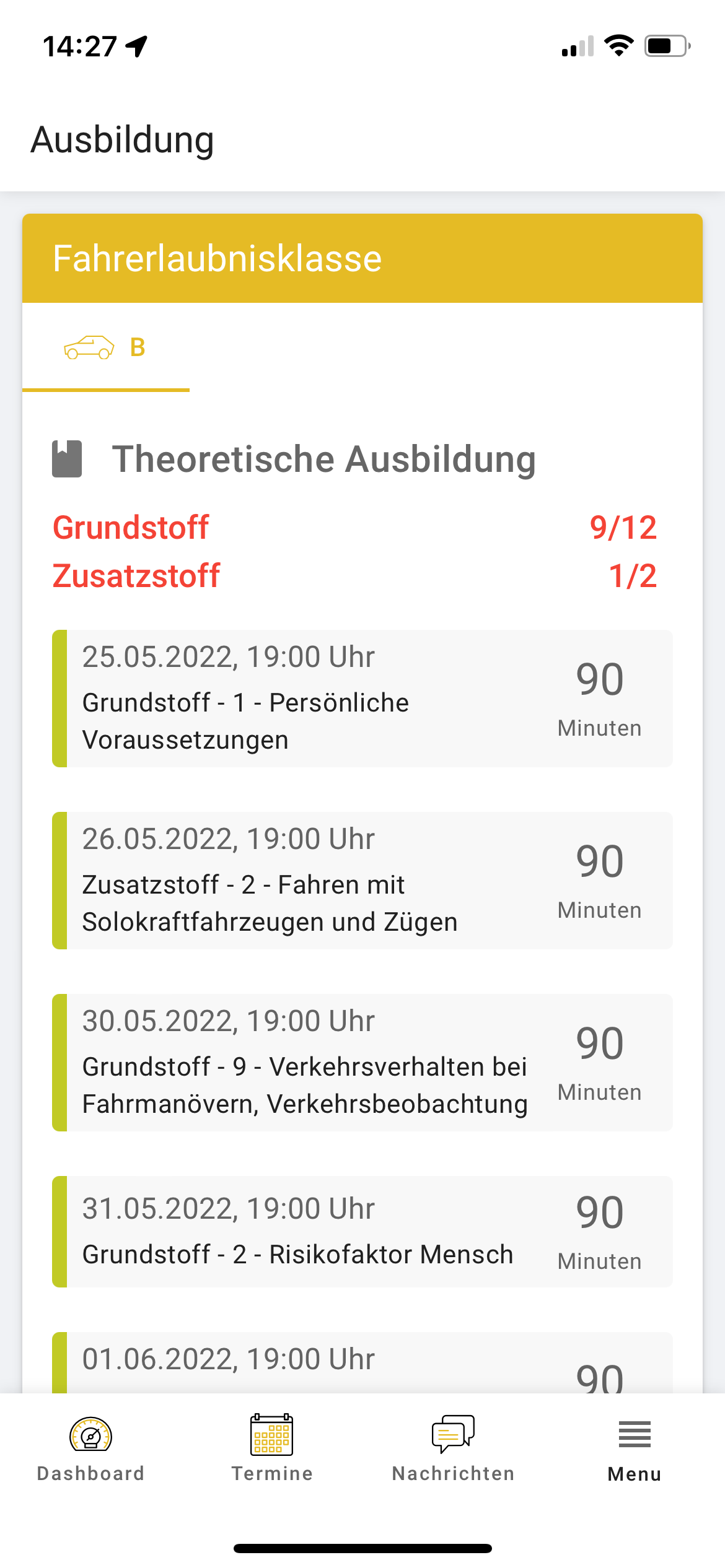
Unter Ausbildung findest Du eine Detailansicht Deiner besuchten Theorieunterrichte, sowie Deine bereits absolvierten Fahrstunden.

Oben rechts wird Dir angezeigt, welche Anzahl an Theorieunterrichten bzw. Praktischen Fahrstunden Du absolvieren musst. Hast Du die Mindestanzahl erreicht, werden die Zahlen grün angezeigt, ist dies noch nicht der Fall, sind sie rot.
Hast Du bereits Prüfungen absolviert, findest Du diese ganz unten.

Video-Tutorial: Ausbildung

eLBe

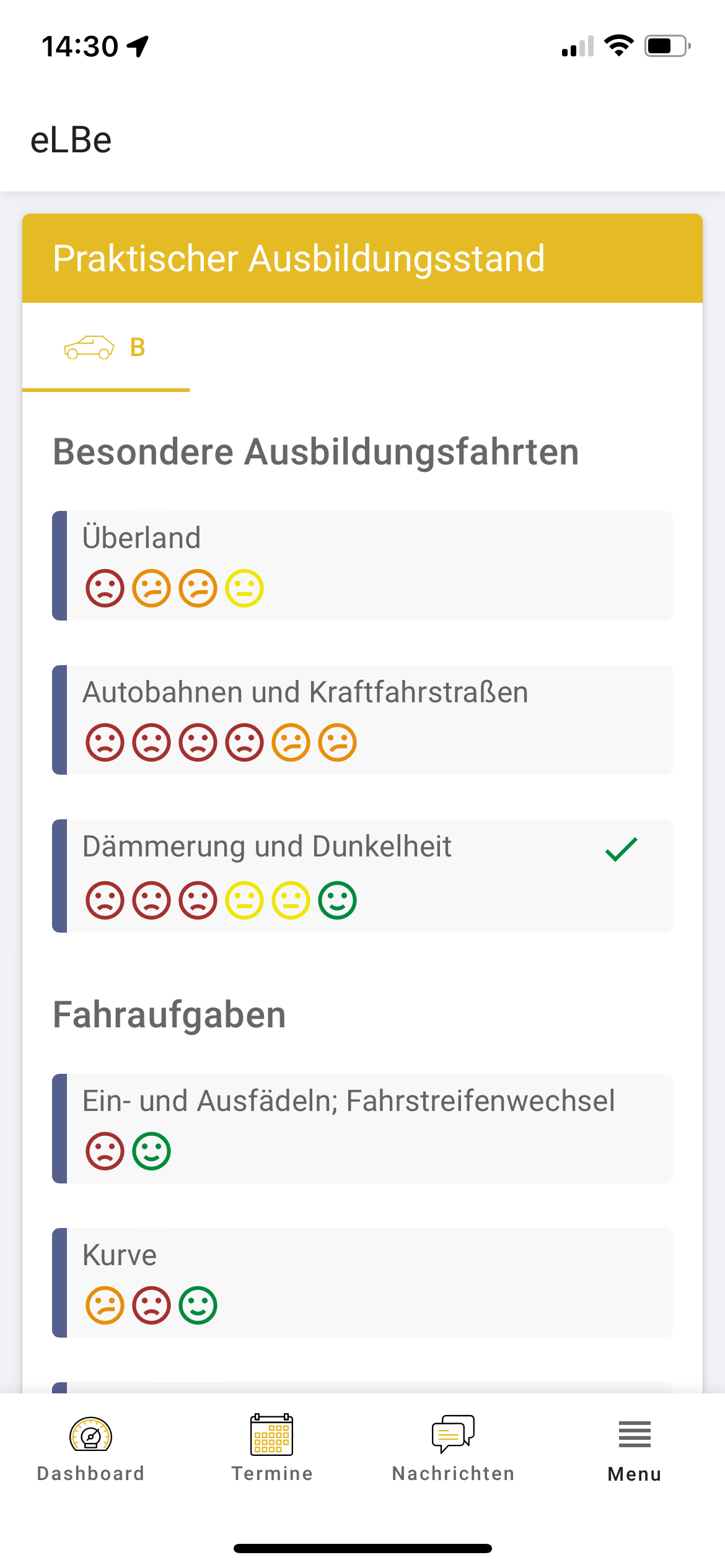
Arbeitet Deine Fahrschule mit der elektronischen LernstandsBeurteilung (kurz: eLBe) während der praktischen Fahrstunden, findest Du den Punkt eLBe in Deinem Menü. Du kannst hier einsehen, welche Bewertung Dein Fahrlehrer während der praktischen Fahrstunden für die Bereiche Basisausbildung, Grundfahraufgaben, Fahraufgaben, sowie Beondere Ausbildungsfahrten vorgenommen hat. Gekennzeichnet wird die Bewertung mit unterschiedlichen Smileys: Rot, Orange, Rot und Grün.

Unterrichtsteilnahme

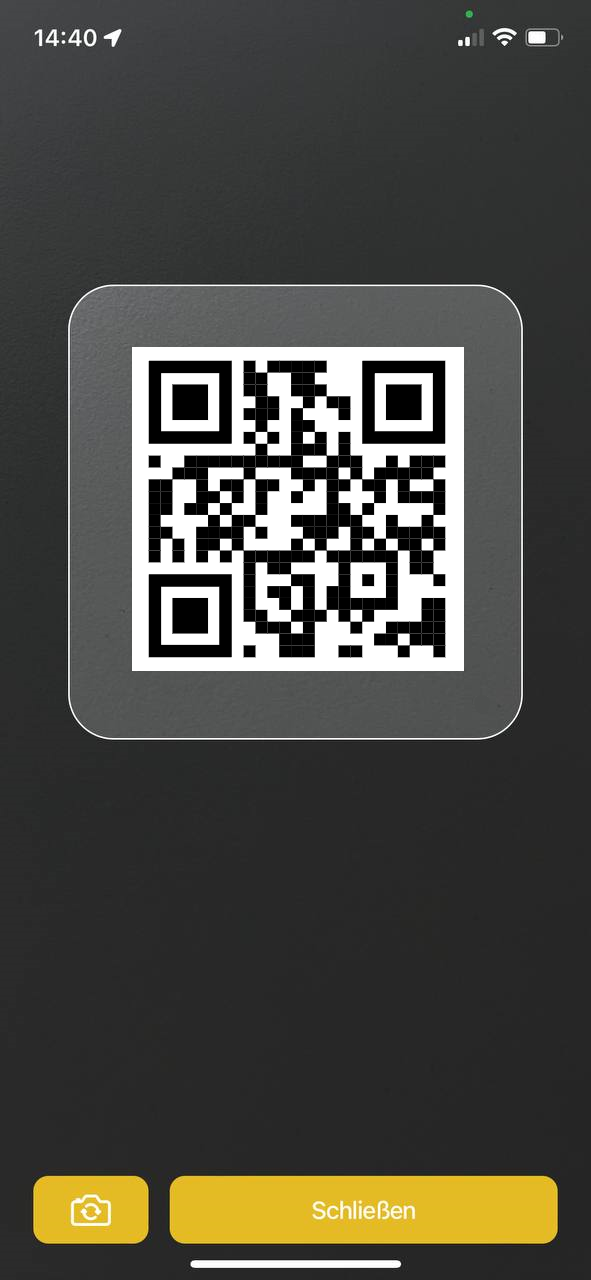
Stellt Dir Deine Fahrschule einen QR-Code vor, während oder nach dem Theorieunterricht zur Verfügung, kannst Du Deine Teilnahme am Theorieunterricht per Scan des QR-Codes dokumentieren. Um den QR-Code scannen zu können, musst Du der App FAHRSCHUL-CAMPUS die Berechtigung auf Deine Kamera geben, sowie mit dem Internet verbunden sein.

Video-Tutorial: Unterrichtsteilnahme

CLICK & LEARN

App installieren

Um mit CLICK & LEARN 360° online die Fragen für die Theoretische Fahrerlaubnisprüfung zu lernen, benötigst Du die App 360° online. Diese kannst Du im Google Play Store (Android) sowie App Store (iOS) herunterladen:


Hilfe zu CLICK & LEARN 360° online findest Du auf www.click-learn.de

Weitere Fragen

Kontaktiere Deine Fahrschule

Wenn Dir diese Hilfe und auch die FAQ und Tutorials nicht weiterhelfen, wende Dich bitte mit allen Fragen rund um FAHRSCHUL-CAMPUS 360° an Deine Fahrschule.